วันจันทร์ที่ 27 มกราคม พ.ศ. 2557

2.2.8 การจัดการ และตรวจสอบความผิดพลาด

2.2.8 การจัดการ และตรวจสอบความผิดพลาด
1. Syntax Error
2. Runtime Error
3. Logical Error
Syntax Errors
เกิดจากการที่เราเขียนโค้ดไม่สอดคล้อง หรือไม่ถูกหลักเกณฑ์ไวยากรณ์ภาษาVisual Basic เช่น
Private Sub Command1_Click()
  Dim strCurrency As String
  strCurrency = Format(1000.25, #,##0.00)
   Print strCurrency
End Sub
เมื่อรันซับโพรซีเยอร์นี้ VB จะตรวจพบข้อผิดพลาด พร้อมทั้งแจ้ง Message Box บอกข้อผิดพลาดดังรูป
Syntax Errors

เนื่องจากไม่มีเครื่องหมาย “เช่น   If  I = 0
    I = I+1
End if
จะเห็นว่าขาดคำว่า Then ทำให้ Error 
Runtime Error 
ข้อผิดพลาดชนิดนี้ เป็นข้อผิดพลาดที่ตรวจสอบยากกว่า Syntax Errors เพราะต้อง
รันโปรแกรมแล้ว จึงจะรู้ว่าเกิดข้อผิดพลาด อย่างเช่น ในกรณีที่เรามีการหารด้วยตัวเลข 0
 เมื่อโปรแกรมรันมาถึงบรรทัดนี้จะเกิด Error พร้อมกับแจ้งว่า มีข้อผิดพลาดที่บรรทัดนี้
เป็นต้น ตัวอย่างเช่น
Private Sub Command1_Click()
  Dim x As Integer, y As Integer
  x = 100
  y = x / 0
  MsgBox "ค่า y เท่ากับ" & y, vbInformation, "ค่า y"
End Sub
เมื่อรันซับโพรซีเยอร์นี้ Visual Basic จะตรวจพบข้อผิดพลาด พร้อมทั้งแจ้ง Message Box บอกข้อผิดพลาดด้วย 
Logical Error 
ข้อผิดพลาดนี้ คือลักษณะผลลัพธ์ที่ไม่ถูกต้องเวลามีการคำนวณหรือประมวลนั่นเอง สาเหตุที่เกิดขึ้นอาจมาจากตัวผู้เขียนโปรแกรมโดยตรง คือ ผู้เขียนโปรแกรมมีความเข้าใจผิดพลาดแล้วเขียนโปรแกรมตามความเข้าใจที่ผิดนั้น ข้อผิดพลาดชนิดนี้เป็นข้อผิดพลาดที่ตรวจพบได้ยากที่สุดเนื่องจากโปรแกรม Visual Basic ไม่สามารถตรวจพบข้อผิดพลาดได้นั่นเอง ดังตัวอย่างเช่น 
Private Sub Command1_Click()
  If Len(txtSource.Text) = 0 Then 
      MsgBox "ข้อความที่ส่งมาคือ" & txtSource.Text 
   Else 
      MsgBox "กรุณากรอกข้อความด้วย"
    End If 
End Sub
การตรวจสอบและแก้ไขข้อผิดพลาด  (Error Object and Debug Tools)
1. Auto Syntax Check เป็นการกำหนดให้ Editor ตรวจสอบหาข้อผิดพลาดทางด้าน Syntax ทุกครั้ง 
2. Require Variable Declaration เป็นการกำหนดให้ Editor ตรวจหาว่าตัวแปรใดในโปรแกรมที่ไม่ได้ Declare ไว้ 
3. Auto List Members เป็นการกำหนดให้ Editor แสดง Property หรือ Method ที่เกี่ยวข้องกับประโยคคำสั่งที่เรากำลังพิมพ์บนจอภาพในรูปของ Dropdown ListBox ดังรูป
4. Auto Quick Info เป็นการกำหนดให้ Editor แสดง Pop-Up Box ซึ่งเป็นกรอบสี่เหลี่ยมเล็กใต้ประโยคคำสั่งที่เรากำลังพิมพ์บนจอภาพเพื่อแสดงถึงรูปแบบของฟังก์ชั่นนั้นๆ ดังรูป


คำสั่งสำหรับจัดการกับข้อผิดพลาด
          ใน ภาษา Visual Basic มีคำสั่งพิเศษสำหรับจัดการกับ Errorที่เกิดขึ้นขณะ Runtime 3 แบบ คือ
1. On Error Goto Label : คำสั่งนี้จะคอยตรวจจับ Error ที่เกิดขึ้นในขณะ Runtime เมื่อเกิด Error จะกระโดยไปทำงานที่ Label ที่กำหนด โดย Label คือข้อความทีมีเครื่องหมาย “ : ” ต่อท้าย 
เช่น
          ตัวอย่างโปรแกรมรับตัวเลขเท่านั้น
Private Sub Command1_Click()
   Dim sum As Integer 
   sum = InputBox(“กรุณาใส่ตัวเลขจำนวนเต็มด้วย “, “ รับข้อมูล “)
   MsgBox sum 
End Sub 
คำสั่งสำหรับจัดการกับข้อผิดพลาด
Private Sub Command1_Click ()
  On Error GoTo Err Trap 
   Dim sum As Integer 
   sum = InputBox (“กรุณาใส่ตัวเลขจำนวนเต็มด้วย “, “รับข้อมูล “)
   MsgBox sum 
   MsgBox sum 
ErrTrap:
    Exit Sub 
End Sub 

2. On Error Resume Next :  คำสั่งนี้จะไม่สนใจ Error ที่เกิดขึ้น ถ้าเกิด Error จะทำงานต่อไปทันทีโดยไม่มีการฟ้อง Error ขึ้น เช่น
Private Sub Command1_Click()
  On Error Resume Next 
   Dim sum As Integer 
   sum = InputBox(“กรุณาใส่ตัวเลขจำนวนเต็มด้วย “, “รับข้อมูล “)
   MsgBox sum 
   MsgBox sum 
End Sub 
4. On Error Goto 0 : คำสั่งนี้สำหรับยกเลิก คำสั่ง On Error ต่างๆ ที่เคยประกาศมา


2.2.7 การเขียนโปรแกรมเพิ่มเติม

2.2.7 การเขียนโปรแกรมเพิ่มเติม
รูปแบบโปรแกรม


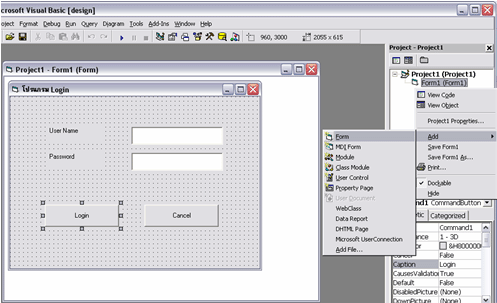
สร้าง Form ขึ้นมาอีก 1 Form ทำตามดังรูปภาพ
การทำโปรแกรม Login ต้องมี 2 Form ขึ้นไป เพื่อที่จะ Login เข้าไป แล้วให้เปิด Form 2


พับ Form2 ที่สร้างขึ้นมาแล้วไปสร้างงานที่ Form1


สร้างรูปแบบตามรูปภาพ
ปรับขนาดของปุ่มต่าง ๆ ตามต้องการ


การเปลี่ยนชื่อของลาเบล
เปลี่ยนชื่อของ Label ตามรูปภาพ
กดที่ Label1 แล้วเปลี่ยนชื่อในช่อง Caption จาก Label1 เป็น User Name
กดที่ Label2 แล้วเปลี่ยนชื่อในช่อง Caption จาก Label2 เป็น Password


การลบค่าในช่องของ  Text Box
กดที่ Text1 แล้วลบข้อความในช่อง Text ที่มีคำว่า Text1 ออก เพื่อเป็นช่องว่าง ๆ รอกรอกข้อมูล
กดที่ Text2 แล้วลบข้อความในช่อง Text ที่มีคำว่า Tex2 ออก เพื่อเป็นช่องว่าง ๆ รอแสดงข้อมูล


แสดงการใส่กำหนด Password Char
กดที่ Text2 แล้วกำหนดในช่อง Password char = * และกำหนด Max Length = 3 ทำตามรูปภาพ


รูปแบบโปรแกรม
 สร้าง Form ขึ้นมาอีก 1 Form ทำตามดังรูปภาพ
การทำโปรแกรม Login ต้องมี 2 Form ขึ้นไป เพื่อที่จะ Login เข้าไป แล้วให้เปิด Form 2
 พับ Form2 ที่สร้างขึ้นมาแล้วไปสร้างงานที่ Form1
 สร้างรูปแบบตามรูปภาพ
ปรับขนาดของปุ่มต่าง ๆ ตามต้องการ
 การเปลี่ยนชื่อของลาเบล
เปลี่ยนชื่อของ Label ตามรูปภาพ
กดที่ Label1 แล้วเปลี่ยนชื่อในช่อง Caption จาก Label1 เป็น User Name
กดที่ Label2 แล้วเปลี่ยนชื่อในช่อง Caption จาก Label2 เป็น Password
 การลบค่าในช่องของ  Text Box
กดที่ Text1 แล้วลบข้อความในช่อง Text ที่มีคำว่า Text1 ออก เพื่อเป็นช่องว่าง ๆ รอกรอกข้อมูล
กดที่ Text2 แล้วลบข้อความในช่อง Text ที่มีคำว่า Tex2 ออก เพื่อเป็นช่องว่าง ๆ รอแสดงข้อมูล
 แสดงการใส่กำหนด Password Char
กดที่ Text2 แล้วกำหนดในช่อง Password char = * และกำหนด Max Length = 3 ทำตามรูปภาพ
 เปลี่ยนชื่อของปุ่ม Command Button
กดที่ Command1 แล้วเปลี่ยนชื่อในช่อง Caption จาก Command1 เป็น Login
กดที่ Command2 แล้วเปลี่ยนชื่อในช่อง Caption จาก Command2 เป็น Cancel
 การเขียน Code ของ ปุ่ม Login
ดับเบิลคลิกที่ ปุ่ม Login แล้วเขียน Code ตามรูปภาพ เพื่อกำหนด User Name และ Password เพื่อในการ Login เข้าไป   ถ้าเราใส่ User Name หรือ Password ผิดให้มีคำถามขึ้นมาและถามว่า Retry หรือ Cancel แล้วถ้าเลือก Retry ให้กลับไปกรอกค่าใหม่ แต่ถ้าเลือก Cancel ก็ออกจากโปรแกรม
 การเขียน Code ของ ปุ่ม Cancel
ดับเบิลคลิกที่ ปุ่ม Cancel แล้วเขียน Code ตามรูปภาพ   เมื่อเรากดปุ่ม Cancel จะมีคำถามว่า คุณต้องการออกจากโปรแกรมใช่ไหม ถ้าเลือก OK ก็ออก และถ้าเลือก Cancel ก็กลับไปรับค่าใหม่
 การ Run โปรแกรม
กดปุ่ม Run หรือ กด <F5> เพื่อทดสอบโปรแกรม แล้วใส่ User Name และ Password ดังรูปภาพ
User Name    =    sbac
Password       =    111
ใส่ User Name และ Password ตามนี้ เพราะว่าเราเขียน Code ในตอนต้นว่า Text1.text = “sbac” and text2.text = 111  แล้วกดปุ่ม Login แล้วมันจะแสดง Form 2 ออกมาให้เรา เพราะเรากำหนดว่าใส่ User Name และ Password แล้วให้แสดง Form2 และปิด Form1  เราสามารถกำหนดให้เปิด Form2  เพื่อทำงานในหน้านี้ได้ก็เหมือนโปรแกรมที่ต้องใส่ รหัส ก่อน ถ้าถูกก็จะสามารถเข้าไปทำงานได้


1.2.6 รู้จักคอนโทรลพื้นฐานใน Visual Basic6

1.2.6    รู้จักคอนโทรลพื้นฐานใน Visual Basic6
คอนโทรลเป็นเครื่องมือที่ใช้ในการติดต่อกับผู้ใช้ ซึ่งใน VB6 จะมีแถบเครื่องมือที่เก็บคอนโทรลอยู่ เราเรียกแถบเครื่องมือนี้ว่า ทูลบ็อกซ์ (Toolbox) ซึ่งมีลักษณะดังรูป
                      คอนโทรลพื้นฐานใน VB6 จะเป็นคอนโทรลติดต่อกับผู้ใช้ในการทำงานพื้นฐานต่าง ๆ เช่น การแสดงข้อความ และรับข้อความจากผู้ใช้ การแสดงรูปภาพ การแสดงตัวเลือกแก่ผู้ใช้ เป็นต้น คอนโทรลพื้นฐานต่าง ๆ ของ VB6 ที่จะศึกษาในบทนี้ จะมีดังต่อไปนี้


                     เลเบล (Label)                                                      เท็กบ็อกซ์ (Text box)


                    เฟรม (Frame)                                                         ปุ่มคำสั่ง (Command button)

                    ออบชั่นบัตทอน (Option button)                       เช็กบ็อกซ์ (Check box)
แนะนำคอนโทรลพื้นฐานใน  VB6

คอนโทรลสำหรับแสดงและรับข้อมูล

คอนโทรลสำหรับแสดงและรับข้อมูล ก็จะมีเลเบล เท็กบ็อกซ์ ซึ่งเลเบลจะใช้ในการแสดงข้อมูลอย่างเดียว ไม่สามารถให้ผู้ใช้ใส่ข้อมูลเข้ามาได้ ส่วนเท็กบ็อกซ์นั้นจะให้ผู้ใช้ใส่ข้อมูลเข้ามาได้ด้วย เช่น ให้ผู้ใช้ใส่ชื่อและรหัสผ่าน เป็นต้น

แนะนำคอนโทรลพื้นฐานใน  VB6
คอนโทรลสำหรับแสดงและรับข้อมูล
คอนโทรลสำหรับแสดงและรับข้อมูล ก็จะมีเลเบล เท็กบ็อกซ์ ซึ่งเลเบลจะใช้ในการแสดงข้อมูลอย่างเดียว ไม่สามารถให้ผู้ใช้ใส่ข้อมูลเข้ามาได้ ส่วนเท็กบ็อกซ์นั้นจะให้ผู้ใช้ใส่ข้อมูลเข้ามาได้ด้วย เช่น ให้ผู้ใช้ใส่ชื่อและรหัสผ่าน เป็นต้น
Lable Control
         Label คือโปรเจ็กต์ที่ใช้สำหรับกำหนดชื่อ ข้อความ หรือคำอธิบายเพิ่มเติมต่าง ๆ
                         เพื่อเป็นส่วนเสริมหรือส่วนที่ใช้อ้างอิงให้กับ Object อื่น
       การสร้าง Label จะใช้เครื่องมือ Label Control ที่อยู่ใน Tool Box ซึ่งเป็นเครื่องมือสำหรับControl Form โดยทำตามขั้นตอนดังต่อไปนี้
1.    ใช้เมาส์คลิกที่ปุ่ม           ที่ Tool Box
เมื่อคลิกที่ปุ่ม         แล้วจะทำให้ลักษณะของ  Mouse Pointer เปลี่ยนรูปเป็น + หรือเครื่องหมายบวก จากนั้นให้ทำการเลื่อน Mouse Pointer ไปยังตำแหน่งที่เราต้องการใส่ Label
2. จากข้อ 1  คลิกเมาส์ค้างไว้เพื่อกำหนดตำแหน่งอย่าเพิ่งปล่อยเมาส์ ให้คลิกเมาส์ค้างไว้แล้วลากเมาส์เพื่อกำหนดขนาดของกรอบ Label ที่ต้องการ เมื่อได้ขนาดที่ต้องการให้ปล่อยเมาส์จะได้กรอบ Label  ตรงบริเวณที่ลากเมาส์ พร้อมกันที่ Properties Window จะปรากฏ Name หรือชื่อเป็น  Label
3. กำหนดชื่อของ Label ที่ Properties Name และกำหนดคำอธิบายไว้ที่ Caption เพื่อสะดวกต่อการนำไปอ้างอิง 
4. กำหนดรูปแบบหรือลักษณะของตัวอักษรที่ต้องการให้ปรากฏที่ Label ได้ในส่วนของ Font ที่ Properties Window
เมื่อคลิกที่ปุ่มด้านขวาของ Properties Font จะปรากฏ Font Dialogbox ให้กำหนดลักษณะและรูปแบบของตัวอักษรตามต้องการ เมื่อกำหนดเสร็จแล้วให้คลิกที่ปุ่ม OK ใน Font Dialogbox เพื่อยืนยันค่ากำหนดดังกล่าว
5. กำหนดสีของตัวอักษรที่จะให้แสดงที่  Label  โดยกำหนดที่  ForeColor โดยการใช้เมาส์คลิกที่ปุ่ม Drop Down List  ที่อยู่ทางขวามือ จะปรากฏ Color Palette หรือแถบตัวอย่างสี จากนั้นใช้เมาส์คลิกเลือกสีที่ต้องการ
6. การกำหนดขนาดของกรอบ Label  ผู้เขียนจะกำหนดให้มีขนาดพอดีหรือ Fit กับขนาดตัวอักษรโดยกำหนดที่ตัวเลือกหรือคุณสมบัติ AutoSize ใน Properties Window  โดยกำหนดค่าเป็น  True
       Text Box Control
Text Box Control คือเครื่องมือที่ใช้ในการสร้าง Text Box สำหรับป้อนข้อมูล    
ลงในแบบฟอร์ม นอกจากนี้ Text Box ยังสามารถกำหนดให้ใช้เป็นการแสดง
ผลข้อมูลทางหน้าจอได้ด้วย ซึ่งการกำหนดดังกล่าวจะเกิดจากการใช้คำสั่งใน
การเขียน โปรแกรมควบคุมการทำงาน  สำหรับวิธการสร้าง Text Box นั้น 
  สามารถทำได้ตามขั้นตอนดังนี้
1. คลิกที่ปุ่ม Text Box  ใน  Tool Box
เมื่อคลิกที่ปุ่ม Text Box แล้วจะทำให้ Mouse Pointer เปลี่ยนเป็นเครื่องหมาย + (เครื่องหมายบวก) หากต้องการวาง Text Box ไว้ที่ใดให้นำ Mouse Pointer ไปวางไว้ในตำแหน่งที่ต้องการ
2. เลื่อนเมาส์มาที่ Form หรือพื้นที่สีเทา ให้ Mouse Pointer วางอยู่ในตำแหน่งที่ต้องการใส่ Text Box จากนั้นคลิกเมาส์ค้างไว้แล้วลากหรือ Drag เพื่อกำหนดตำแหน่งและขนาดของกรอบ Text Box ตามที่ต้องการ เมื่อได้ขนาดของกรอบ Text Box ตามต้องการแล้วให้ปล่อยเมาส์ (Drag and Drop)
3. กำหนดชื่อของ Text Box ที่สร้างโดยกำหนดที่คุณสมบัติ Properties Name จากนั้นกำหนดคำอธิบายหรือคำอ้างอิงที่ Properties การกำหนดชื่อควรขึ้นต้นด้วยตัวอักษร txt ในที่นี้จะกำหนดชื่อและคำอ้างอิงเหมือนกันโดยกำหนดเป็น txt_text1 
4. กำหนดลักษณะหรือรูปแบบของตัวอักษรที่ต้องการให้แสดงผลใน Text Box โดยกำหนดที่ Properties Fontที่ Properties Font ให้ใช้เมาส์คลิกปุ่มที่อยู่ด้านขวาของ Properties Font จะปรากฏ Font Dialogboxสำหรับกำหนดลักษณะของตัวอักษรที่ต้องการ เมื่อกำหนดเสร็จแล้วให้คลิกที่ปุ่ม OK ใน Dialogbox นั้น เพื่อเป็นการยืนยันค่ากำหนดดังกล่าวพร้อมกับปิด Font Dialogbox เพื่อกลับไปทำงานในขั้นตอนต่อไป      (กำหนดเหมือนกับกำหนดรูปแบบตัวอักษรที่ เลเบล)

5. กำหนดสีของตัวอักษรที่ต้องการแสดงใน Text Box โดยกำหนดที่ ForColos ใน Properties Windows การกำหนดสีของตัวอักษรสามารถทำได้โดยใช้เมาส์คลิกที่ปุ่มด้านขวาของForColor ซึ่งเราเรียกว่า Drop Down List เมื่อคลิกแล้วจะได้ Color Palette หรือแถบตัวอย่างสี จากนั้นให้ใช้เมาส์คลิกที่ช่องของสีที่ต้องการ เพื่อกำหนดให้สีดังกล่าวเป็นสีตัวอักษรที่จะแสดงใน Text Box (กำหนดเหมือนกับที่กำหนดใน เลเบล)
7. จากนั้นทำการจัดวางตำแหน่งของข้อความที่จะให้แสดงผลใน Text Box โดยกำหนดที่ Properties Alignment
8. ที่ Properties Multiline เป็น True เพื่อให้การแสดงข้อความแสดงได้หลายบรรทัดสำหรับกรณีที่ข้อความที่อินพุทเข้ามามีความยาวมากกว่าขนาดของ Text Box ที่กำหนดไว้
9. จากการกำหนดค่า Properties Caption จะทำให้คำอ้างอิงหรือคำอธิบายที่กำหนดไว้ปรากฏอยู่ที่ Text Box ซึ่งทำให้เวลาป้อนข้อมูลใหม่เข้ามาจะทำให้อ่านข้อความลำบาก ดังนั้นการกำหนดให้คำอ้างอิงดังกล่าวไม่แสดงผลใน Text Box สามารถทำได้โดยกำหนดที่คุณสมบัติ Properties Text โดยการลบข้อความที่ปรากฏอยู่ที่ช่องสี่เหลี่ยมด้านขวาของคุณสมบัตินี้ทิ้งไป แล้วพิมพ์ข้อความที่ต้องการ
10. นอกจากนี้ในกรณีที่ข้อมูลที่ป้อนเข้ามามีความยาวมาก ซึ่งจะมีผลให้ขนาดของ Text Box เปลี่ยนแปลงจะทำให้แบบฟอร์มที่สร้างไม่เป็นระเบียบ ดังนั้นเราจะเพิ่มแถบ Scroll Bar ไว้ใน Text Box เพื่อทำให้สามารถเลื่อนบรรทัดของข้อความได้โดยไม่ต้องขยายขนาดของ Text Box การเพิ่มแถบ Scroll Bar สามารถทำได้โดยกำหนดค่าของ Properties Scroll Bars เป็นแบบที่เราต้องการ โดยใช้เมาส์คลิกที่ปุ่ม Drop Down List ที่อยู่ด้านขวาของคุณสมบัติ Scroll Bars


1.2.5 พื้นฐานในการเขียนโปรแกรมด้วย Visual Basic6

1.2.5   พื้นฐานในการเขียนโปรแกรมด้วย Visual Basic6

      ข้อมูลชนิดต่างๆ ที่ Visual Basic อนุญาตให้เราสามารถใช้งานในการเขียนโปรแกรมได้แก่
     

ชนิด

คำอธิบาย
ขนาดหน่วยความจำ
Byte
เป็นข้อมูลตัวเลขจำนวนเต็มตั้งแต่ 0 ถึง 255
1 ไบต์
Boolean
เป็นข้อมูลทางตรรก : จริง (TRUE), เท็จ (FALSE)
2 ไบต์
Integer
เป็นจำนวนเต็มระหว่าง –32,768 ถึง 32,767
2 ไบต์
Long
เป็นจำนวนเต็มระหว่าง – 2,147,483,648 ถึง 2,147,483,647
4 ไบต์
Single
เป็นเลขทศนิยมระหว่าง –3.402823E38 ถึง –1.401298E-4 สำหรับค่าลบ และ 1.401298E-45 ถึง 3.402823E38 สำหรับค่าบวก 4 ไบต์

Double
เป็นเลขทศนิยมระหว่าง –1.79769313486232E308 ถึง           –4.940656458-41247E-324 สำหรับค่าลบและ 4.940656458-41247E-324  ถึง 1.79769313486232E308 สำหรับค่าบวก
8 ไบต์
Currency
เป็นเลขที่มีค่าตั้งแต่ –922,337,203,685,477.5808 ถึง 922,337,203,685,477.5807
8 ไบต์
Date
เป็นวันที่ตั้งแต่ 1 มกราคม ค.ศ. 100 ถึง 31 ธันวาคม ค.ศ.9999
8 ไบต์
Object
เป็นข้อมูลที่อ้างอิงออบเจ็กต์ จึงเก็บแอดเดรสของออบเจ็กต์ไว้
4 ไบต์
String
เก็บสตริง หรือข้อความที่เรียงต่อกัน
64 KB หรือ 2 MB
Variant
เป็นข้อมูลชนิดพิเศษที่เก็บค่าได้ทุกแบบ (รวมไปถึงค่าพิเศษต่างๆ (ที่มีตัวเลข) เช่น EMPTY, NULL เป็นต้น)
16 ไบต์
 จากตารางจะเห็นว่าข้อมูลชนิด (Variant เป็นข้อมูลที่สามารถแทนชนิดข้อมูลอื่นๆ ได้ทุกแบบ โดย Visual Basic จะตัดสินใจเองว่าควรจะเก็บข้อมูลที่เป็น Variant แบบใด โดยยึดสภาวะรอบข้างในการตัดสินใจ (Context Decision)
ตัวแปร และการประกาศค่า (Variable and Variable Declaration)
Dim ชื่อตัวแปร AS ชนิดตัวแปร, ชื่อตัวแปร AS ชนิดตัวแปร, …

 
             ในการใช้ข้อมูลชนิดต่างๆ เราต้องกำหนดตัวแปรเพื่อให้กับข้อมูลชนิดที่เราต้องการ โดยเราจะต้องประกาศชื่อตัวแปรให้ Visual Basic ได้รู้จักโดยใช้คำสั่ง Dim (ย่อมาจาก Dimension)
หากเราไม่มีการระบุชนิดของตัวแปร Visual Basic จะกำหนดให้ชนิดตัวแปรนั้นเป็น Variant
ตัวอย่างการออกแบบและเขียนคำสั่งในโปรแกรม
             ให้ออกแบบหน้าจอภาพของฟอร์ม และกำหนดคุณสมบัติดังนี้
 การบวก
             1. กำหนดคุณสมบัติของฟอร์มและคอนโทรลต่างๆ ตามตารางดังนี้

ชนิดของคอนโทรล
ช่องคุณสมบัติ
ค่าที่กำหนดให้
Frame
Name
Frame1
TextBox
Name
Text1
Text2
Text3
CommandButton
Name
Caption
Cmdok
คำนวณ

2. ให้ดับเบิลคลิกที่ CommandButton ใน Frame การบวก แล้วเขียนคำสั่งทดสอบการใช้งาน ดังนี้
Private Sub Cmdok_Click()
Dim a As Integer, b As Integer, c As Integer
a = Text1.Text
b = Text2.Text
c = a + b
Text3.Text = c
End Sub
 
 
         การลบ
             3. กำหนดคุณสมบัติของฟอร์มและคอนโทรลต่างๆ ตามตารางดังนี้

ชนิดของคอนโทรล
ช่องคุณสมบัติ
ค่าที่กำหนดให้
Frame
Name
Frame2
TextBox
Name
Text4
Text5
Text6
CommandButton
Name
Caption
Cmdok1
คำนวณ

             4. ให้ดับเบิลคลิกที่ CommandButton ใน Frame การลบ แล้วเขียนคำสั่งทดสอบการใช้งาน ดังนี้
Private Sub Cmdok1_Click()
Dim a As Integer, b As Integer, c As Integer
a = Text4.Text
b = Text5.Text
c = a - b
Text6.Text = c
End Sub


 การคูณ
             5. กำหนดคุณสมบัติของฟอร์มและคอนโทรลต่างๆ ตามตารางดังนี้

ชนิดของคอนโทรล
ช่องคุณสมบัติ
ค่าที่กำหนดให้
Frame
Name
Frame3
TextBox
Name
Text7
Text8
Text9
CommandButton
Name
Caption
Cmdok2
คำนวณ

             6. ให้ดับเบิลคลิกที่ CommandButton ใน Frame การคูณ แล้วเขียนคำสั่งทดสอบการใช้งาน ดังนี้
Private Sub Cmdok2_Click()
Dim a As Single, b As Single, c As Single
a = Text7.Text
b = Text8.Text
c = a * b
Text9.Text = c
End Sub


                   การหาร
             7. กำหนดคุณสมบัติของฟอร์มและคอนโทรลต่างๆ ตามตารางดังนี้

ชนิดของคอนโทรล
ช่องคุณสมบัติ
ค่าที่กำหนดให้
Frame
Name
Frame4
TextBox
Name
Text10
Text11
Text12
CommandButton
Name
Caption
Cmdok3
คำนวณ


. ให้ดับเบิลคลิกที่ CommandButton ใน Frame การหาร แล้วเขียนคำสั่งทดสอบการใช้งาน ดังนี้
Private Sub Cmdok3_Click()
Dim a As Single, b As Single, c As Single
a = Text10.Text
b = Text11.Text
c = a / b
Text12.Text = c
End Sub


                   การทำงานกับสตริง
             9. กำหนดคุณสมบัติของฟอร์มและคอนโทรลต่างๆ ตามตารางดังนี้

ชนิดของคอนโทรล
ช่องคุณสมบัติ
ค่าที่กำหนดให้
Frame
Name
Frame5
TextBox
Name
Text13
Text14
Text15
CommandButton
Name
Caption
Cmdok4
รวมสตริง

             10. ให้ดับเบิลคลิกที่ CommandButton ใน Frame การทำงานกับสตริง แล้วเขียนคำสั่งทดสอบการ      ใช้งาน ดังนี้
Private Sub Cmdok4_Click()
Dim a As String, b As String, c As String
a = Text13.Text
b = Text14.Text
c = a + b
Text15.Text = c
End Sub
 
 
 โอเปอร์เรเตอร์ในการเปรียบเทียบ

สัญลักษณ์ของโอเปอร์เรเตอร์

ความหมาย

รูปแบบการใช้งาน
=
เท่ากับ
A = B
<> 
ไม่เท่ากับ
A <> B
< 
น้อยกว่า
A < B
> 
มากกว่า
A > B
<=
น้อยกว่าหรือเท่ากับ
A <= B
>=
มากกว่าหรือเท่ากับ
A >= B
ลำดับการทำงานของโอเปอร์เรเตอร์ (Precedence)
             ต่อไปจะกล่าวถึงลำดับการทำงานก่อนหลัง (Precedence) ของโอเปอร์เรเตอร์ชนิดต่างๆ ใน Visual Basic 6 โดยการเรียงลำดับการทำงานจากสูงสุดไปยังต่ำสุด
             ในการคำนวณค่าขอนิพจน์ใดๆ จะดูว่าโอเปอร์เรเตอร์ใดมีลำดับในการทำก่อนสูงสุดก็ให้หาค่าจากการกระทำของโอเปอร์เรเตอร์นั้นก่อน ตามด้วยหาค่าจากการกระทำของโอเปอร์เรเตอร์ที่มีลำดับในการทำงานต่ำลงมา และทำเช่นนี้ไปเรื่อยๆ จนกระทั่งได้ผลลัพธ์ในขั้นสุดท้าย

ตารางแสดงลำดับการทำงานก่อนหลังของโอเปอร์เรเตอร์ โดยเรียงลำดับการทำก่อน เรียงจากบนลงล่าง


ชนิดของโอเปอร์เรเตอร์
โอเปอร์เรเตอร์
คำอธิบาย
โอเปอร์เรเตอร์คำนวณ
^
การยกกำลัง

การบอกว่าเป็นจำนวนลบ

*, /
การคูณ, การหาร

\
การหารจำนวนเต็ม

Mod
การหาเศษจากการหาร

+, –
การบวก, การลบ
โอเปอร์เรเตอร์เชื่อมต่อสตริง
&
การเชื่อมต่อสตริง
โอเปอร์เรเตอร์เปรียบเทียบ
=, <>, >=, <=, <, >, Like, Is
การเปรียบเทียบ
โอเปอร์เรเตอร์ตรรกะ
Not


And


Or


Xor


Eqv


Imp

ค่าคงที่ (Constant)
             ในกรณีที่ต้องใช้ข้อมูลที่มีค่าไม่เปลี่ยนแปลงตลอด เราจะใช้การกำหนดให้เป็นค่าคงที่

             User Defined Constant

             เป็นค่าคงที่ที่เราเป็นผู้กำหนดเอง โดยใช้คำสั่ง Const ในการประกาศค่าคงที่